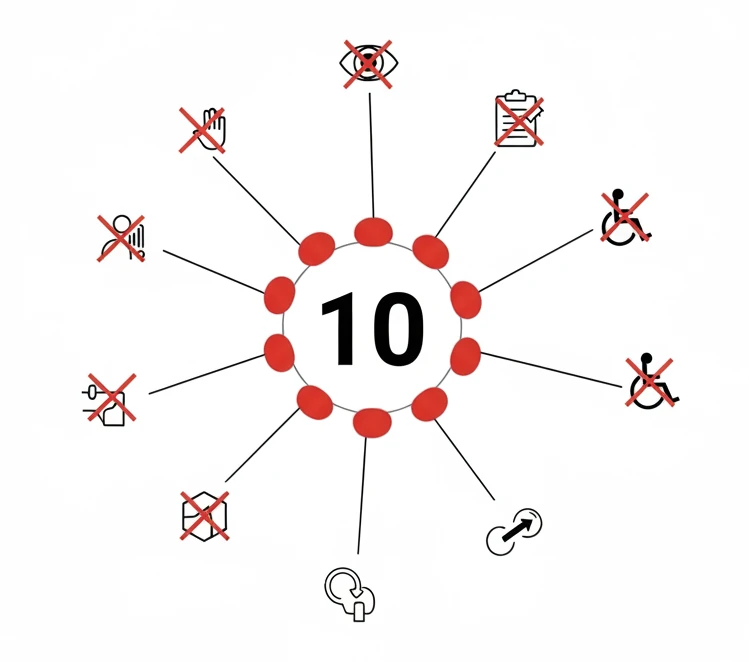
10 Errori di Accessibilità che molti commettono
Scopri se il tuo sito web esclude inconsapevolmente milioni di utenti.
Ecco gli errori più comuni e come risolverli subito.
Immagina di aver costruito un bellissimo negozio online, impeccabile nel design e ricco di prodotti... ma con la porta bloccata silenziosamente per il 15% dei tuoi potenziali clienti. Sembra assurdo, vero? Eppure, senza rendertene conto, il tuo sito web potrebbe fare esattamente questo, escludendo milioni di utenti con disabilità, che rappresentano un enorme potere d'acquisto non sfruttato.
Ecco la buona notizia: molti dei problemi più diffusi sono facili da risolvere. Ti presentiamo i 10 errori di accessibilità più comuni che tengono fuori milioni di utenti, compromettendo le tue conversioni e la tua reputazione, e, soprattutto, come sistemarli in pochi minuti per aprire le tue porte a tutti
Immagini che Non Parlano: Il Testo Alternativo Dimenticato
Lo screen reader annuncia solo "immagine" senza un contesto.
❌ COSA NON FARE:
< img src="/grafico-vendite.jpg">
< img src="/grafico-vendite.jpg" alt="Grafico">
✅ COSA FARE:
< img src="/grafico-vendite.jpg" alt="Grafico che mostra una crescita del 30% nelle vendite nel primo trimestre 2024" >Form Fantasma: Campi Senza Etichette
Gli screen reader non possono interpretare lo scopo del campo e l'utente non comprende cosa deve inserire.
❌ COSA NON FARE:
< input type="text">< input type="email">✅ COSA FARE:
< label for="nome">Nome completo < input type="text" id="nome">< label for="email">Email< input type="email" id="email">for e id .Link Criptici: "Clicca Qui" e Altri Misteri
Lo sapevi che gli utenti di screen reader spesso navigano solo tramite lista di link?
❌ COSA NON FARE:
< a href="/servizi.html">clicca qui< a href="/prodotti.pdf">scarica✅ COSA FARE:
< a href="/servizi.html" >scopri i nostri servizi< /a>
< a href="/prodotti.pdf">scarica il catalogo prodotti (PDF, 2MB)< /a>Contrasto Cromatico Inadeguato
Testo grigio chiaro su sfondo bianco? Un incubo per chi ha problemi di vista o usa dispositivi al sole.
❌ COSA NON FARE:
Il testo grigio chiaro su sfondo chiaro ha un contrasto insufficiente! Era di moda una volta, ma ora è un problema di accessibilità.
.testo-elegante {color: #888888; /* Contrasto troppo basso */}✅ COSA FARE:
Questo testo scuro ha un contrasto di 7:1 - eccellente!
.testo-accessibile {color: #333333; /* Contrasto almeno 4.5:1 */}Impedimento all'uso della tastiera
Circa il 20% degli utenti naviga principalmente da tastiera. Se il tuo sito non supporta la navigazione tramite Tab, stai escludendo persone con disabilità motorie, utenti avanzati e chi preferisce scorciatoie da tastiera.
❌ COSA NON FARE:
< div class="menu-item" onclick="openMenu()">Servizi< /div>< div class="custom-dropdown">
    -- Elementi non focusabili --< /div>
Elementi div senza ruolo semantico e elementi custom non raggiungibili via tastiera.
✅ COSA FARE:
< button class="menu-item" onclick="openMenu()" aria-expanded="false" aria-haspopup="true">
    Servizi

< div class="custom-dropdown" role="menu" tabindex="0">
    < a href="#" role="menuitem" tabindex="0">Progettazione
    < a href="#" role="menuitem" tabindex="0">Sviluppo
< /div>
Elementi button nativi, attributi ARIA corretti e gestione del focus tramite tabindex. Oppure vedi il modo nativo che abbiamo usato su questo sito.
Contenuti Video senza Sottotitoli e Alternative Testuali
Oltre 430 milioni di persone nel mondo hanno disabilità uditive. Video senza sottotitoli o trascrizioni escludono anche utenti in ambienti rumorosi o dove l'audio non è praticabile.
❌ COSA NON FARE:
< video controls>
  < source src="/presentazione.mp4" type="video/mp4">
   Il tuo browser non supporta il tag video.
< /video>
Video senza tracce testuali, nessuna alternativa per non udenti.
✅ COSA FARE:
< video controls>
    < source src="/presentazione.mp4" type="video/mp4">
    < track kind="captions" src="/sottotitoli.vtt" srclang="it" label="Italiano">
    < a href="/trascrizione.html">Leggi la trascrizione
< /video>
Aggiungi sottotitoli integrati tramite WebVTT e link a trascrizione completa.
Gerarchia dei Titoli incoerente
Il 37% degli utenti di screen reader naviga tramite lista di heading. Una struttura incoerente confonde la comprensione della gerarchia dei contenuti.
❌ COSA NON FARE:
< h1>Titolo pagina< /h1>
< h4>Sottotitolo importante< /h4>
< h2>Sezione principale< /h2>
< h5>Contenuto secondario< /h5>
< h3>Sottosezione< /h3>
Gerarchia saltata (H1 → H4) e ordine illogico.
✅ COSA FARE:
< h1>Titolo pagina< /h1>
< h2>Sottotitolo importante< /h2>
< h3>Sezione principale< /h3>
< h2>Contenuto secondario< /h2>
< h3>Sottosezione< /h3>
Gerarchia logica e progressiva senza salti.
< H1> duplicati o mancanti, aiutandoti a creare una struttura semantica coerente.Menu Dropdown Non Accessibili
Menu che funzionano solo al passaggio del mouse (hover) escludono utenti che navigano da tastiera, con disabilità motorie o che utilizzano tecnologie assistive. Il WCAG richiede che tutti i componenti interattivi siano utilizzabili tramite tastiera.
❌ COSA NON FARE:
.dropdown {
    display: none;
}
.menu-item:hover .dropdown {
    display: block; /* Solo hover mouse */
}
Dropdown attivati solo tramite CSS hover, impossibili da raggiungere via tastiera.
✅ COSA FARE:
.menu-item:hover .dropdown,
.menu-item:focus-within .dropdown {display: block;}
< li class="menu-item">
  < a href="#" tabindex="0">Menu 1
  < ul class="dropdown">
      < li>< a href="#" tabindex="0">Voce 1< /a>< /li>
      ...
In questo esempio la chiave è :focus-within che mantiene il dropdown aperto quando qualsiasi elemento figlio ha il focus, permettendo la navigazione completa da tastiera con Tab!
Messaggi di Errore nei Form Non Accessibili
Oltre il 60% degli abbandoni nei form avviene per mancanza di feedback chiari. Gli screen reader devono annunciare immediatamente errori e suggerimenti, soprattutto per utenti con disabilità cognitive o visive.
❌ COSA NON FARE:
< input type="email" id="email">
< span class="error">Email non valida< /span>
< !-- Nessun collegamento semantico -- >
Messaggio di errore non associato al campo, non annunciato dagli screen reader.
✅ COSA FARE:
< input type="email" id="email" aria-describedby="email-error" aria-invalid="true">
< span id="email-error" role="alert" aria-live="polite">
    Inserisci un indirizzo email valido
< /span>

// JavaScript per focus management
if (error) {
    input.setAttribute('aria-invalid', 'true');
    errorMessage.setAttribute('role', 'alert');
    input.focus(); // Riporta il focus sul campo
}
Associazione semantica, attributi ARIA per alert live e gestione del focus.
Caroselli e Slideshow Automatici
Caroselli che cambiano automaticamente possono causare problemi a utenti con disabilità cognitive, disturbi dell'attenzione o che utilizzano tecnologie assistive. Il WCAG 2.1 richiede controlli per mettere in pausa, fermare o nascondere contenuti in movimento.
Questi, nella maggior parte dei casi, sono degli elementi con gesture complesse (es. drag, swipe, pinch) e di seguito richedono di fornire controlli alternativi.
❌ COSA NON FARE:
< div class="carousel"
     data-autoplay="true"
     data-interval="3000">
    < !-- Nessun controllo per mettere in pausa -- >
< /div>
Riproduzione automatica senza controlli di pausa, velocità troppo elevata.
✅ COSA FARE:
< div class="carousel"
     aria-roledescription="carousel"
     aria-label="News in evidenza">

    < div role="group" aria-label="Slide 1 di 3">
        < img src="/slide1.jpg" alt="Novità prodotti">
    < /div>

    < button aria-label="Pausa carousel"
            onclick="pauseCarousel()"> ⏸️
    < /button>

    < button aria-label="Slide successiva"
            onclick="nextSlide()"> ▶️
    < /button>
< /div>
Assicurarsi che siano presenti controlli di pausa/riproduzione, etichette ARIA descriptive, navigazione da tastiera.
AxY Site Scanner rileva questi elementi e elenca le pagine dove sono presenti, ma ti consigliamo di effettuare una revisione manuale per garantire che tutti i controlli siano accessibili e funzionino correttamente.
Speriamo che queste informazioni ti siano utili per migliorare l'accessibilità del tuo sito. Segui il nostro Blog e le Guide, per rimanere aggiornato sulle migliori pratiche e novità.
Quanti di questi errori ha il tuo sito?
Scoprilo in pochi secondi con la nostra scansione gratuita. Ottieni un report dettagliato con tutti i problemi e le soluzioni specifiche.
Ottieni Risultati Immediati